Первый руководитель юридического лица в личном кабинете НУЦ РК может наделить сотрудника полномочиями по подтверждению и отклонению заявок работников организации на получение сертификатов ЭЦП, а также их отзыву.
Для этого сотруднику необходимо получить сертификаты ЭЦП по шаблону «Сотрудник с правом подписи», после чего первый руководитель предоставляет ему соответствующие полномочия в личном кабинете НУЦ РК.
После делегирования полномочий сотрудник выполняет указанные действия самостоятельно с использованием собственной ЭЦП.
При авторизации такого сотрудника в личном кабинете НУЦ РК дополнительная проверка также осуществляется непосредственно в отношении него: sms-код направляется на номер телефона сотрудника, зарегистрированный в Базе мобильных граждан.
В качестве альтернативы может использоваться проверочный код цифрового документа, формируемый посредством «eGov mobile» или мобильных приложений банков второго уровня.
Для подтверждения заявок и отзыва сертификатов работников не требуется авторизация от имени первого руководителя и получение sms-кода, направляемого на его номер телефона.
НУЦ РК обращает внимание, что передача ключей ЭЦП и паролей к ним другим лицам запрещена. Каждый пользователь должен осуществлять авторизацию и выполнять действия в личном кабинете НУЦ РК с использованием собственной ЭЦП.
Использование предусмотренного функционала делегирования позволяет предоставить сотруднику необходимые полномочия без передачи ему ключей ЭЦП первого руководителя.
Инструкция по делегированию прав
Для удобства подтверждения большого количества заявок от сотрудников юридического лица в личном кабинете первого руководителя реализован функционал по передаче права подтверждения и отзыва сертификатов сотрудников. Это позволит первым руководителям передавать права сотруднику с правом подписи. Делегирование прав возможно только при наличии у сотрудника действующих сертификатов по шаблону «Сотрудник с правом подписи».
Пройдите по вкладке «ЭЦП сотрудников» — раздел «Делегирование правами».

Для передачи права подтверждения и отзыва сертификатов сотруднику с правом подписи выберите сотрудника и нажмите «Редактировать».
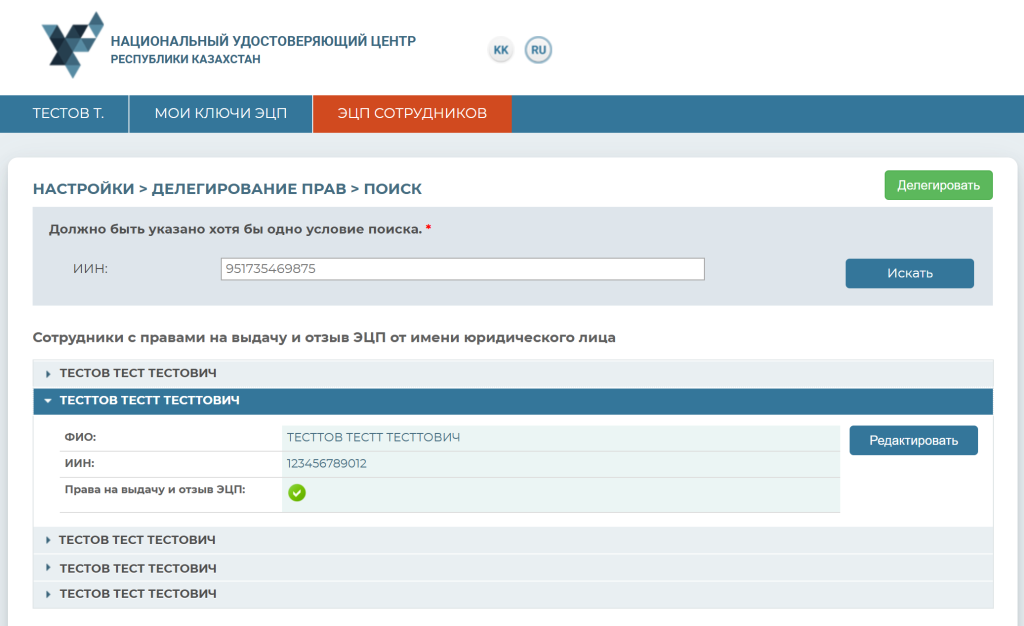
Если нужно добавить нового сотрудника нажмите «Делегировать» и выберите необходимого сотрудники в поиске по ИИН.
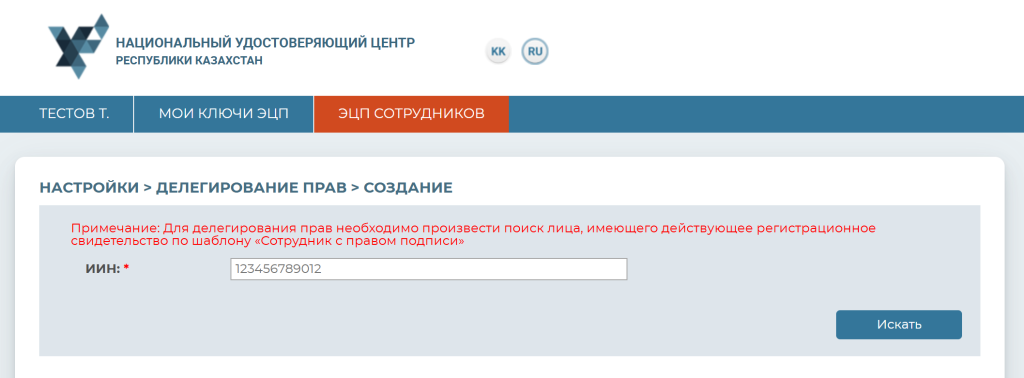
Установите галочку возле пункта «Делегировать». Если необходимо отозвать ранее делегированные права сотруднику, снимите галочку.
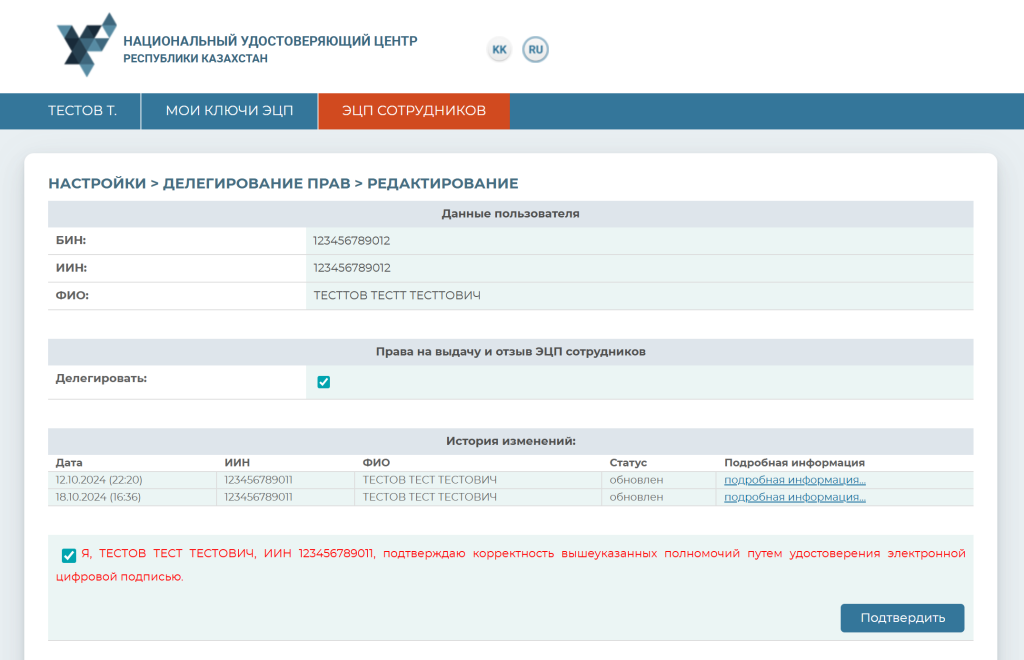
Поставьте галочку подтверждения корректности подаваемой заявки и нажмите кнопку «Подтвердить».
После подтверждения согласия откроется окно выбора хранилища ключей.
В поле «Тип хранилища» выберите хранилище где находится ключ ЭЦП.
В поле «Место хранения» укажите папку, где находится ключ ЭЦП, и нажмите «Открыть».
Введите пароль, заданный при создании ключа ЭЦП.
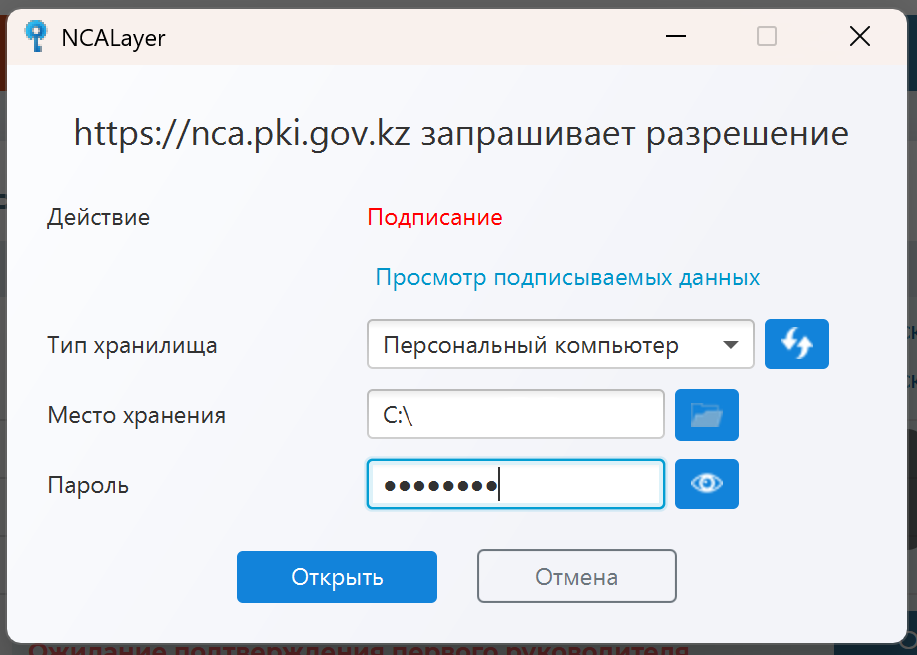
При корректном вводе пароля, будет отображен ключ ЭЦП. Выберите ключ и нажмите «Подписать».
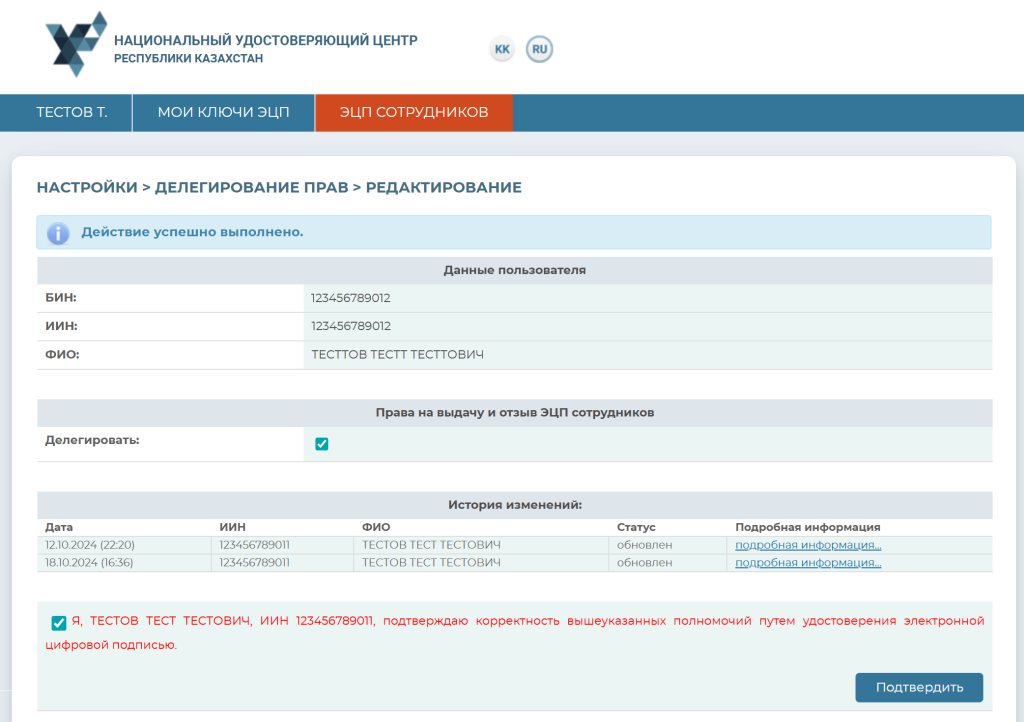
После подписания изменений вы увидите сообщение об успешном выполнении действия.
По материалам НУЦ РК